详细的安装步骤和使用说明,帮助您快速上手 Air Cluster
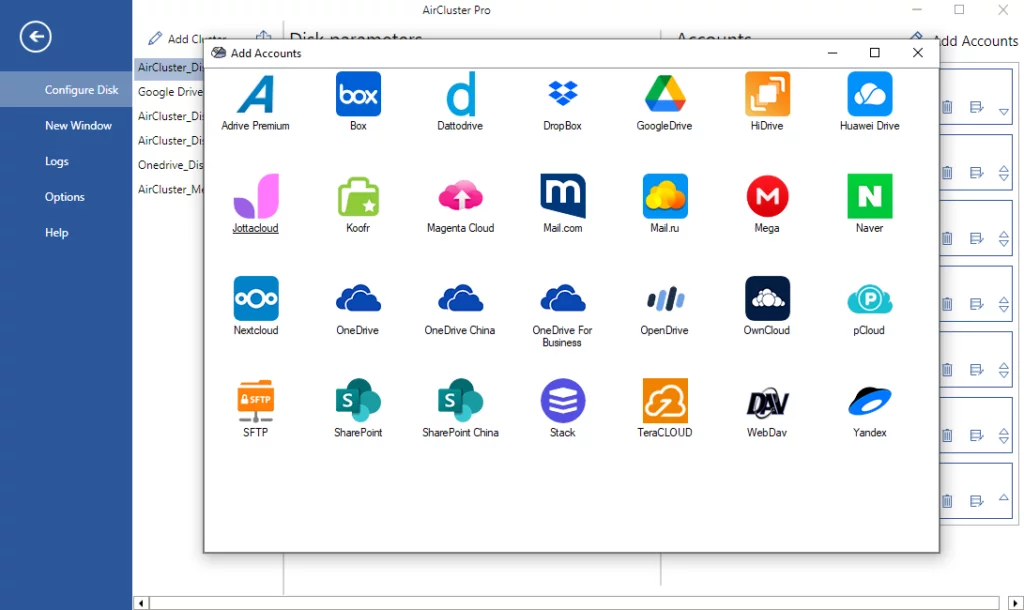
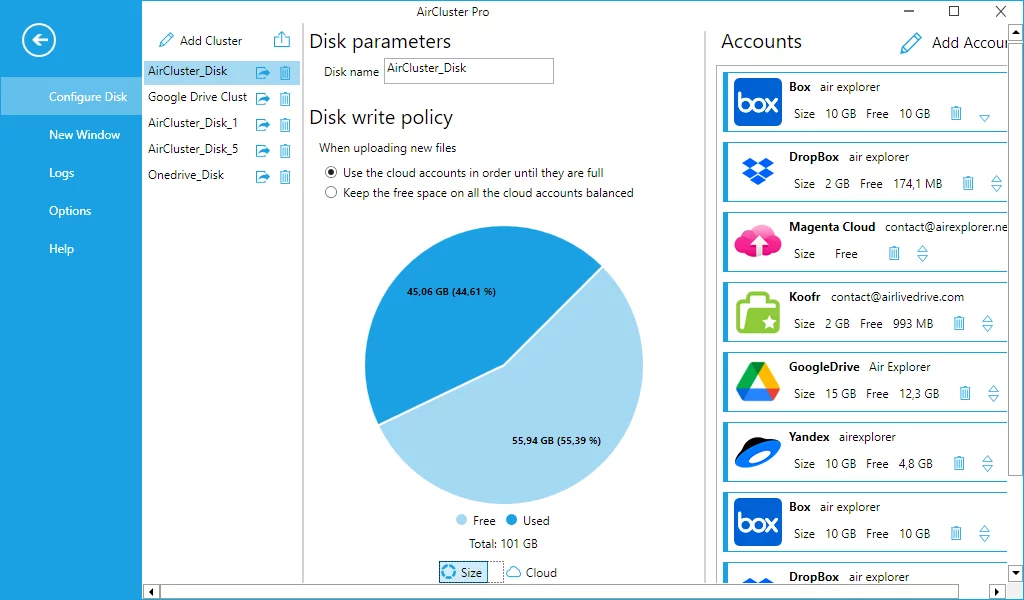
要开始使用 Air Cluster,您需要创建一个集群并添加您的所有云盘账户。只需进入程序,在"磁盘配置"界面中添加您的云盘账户即可。
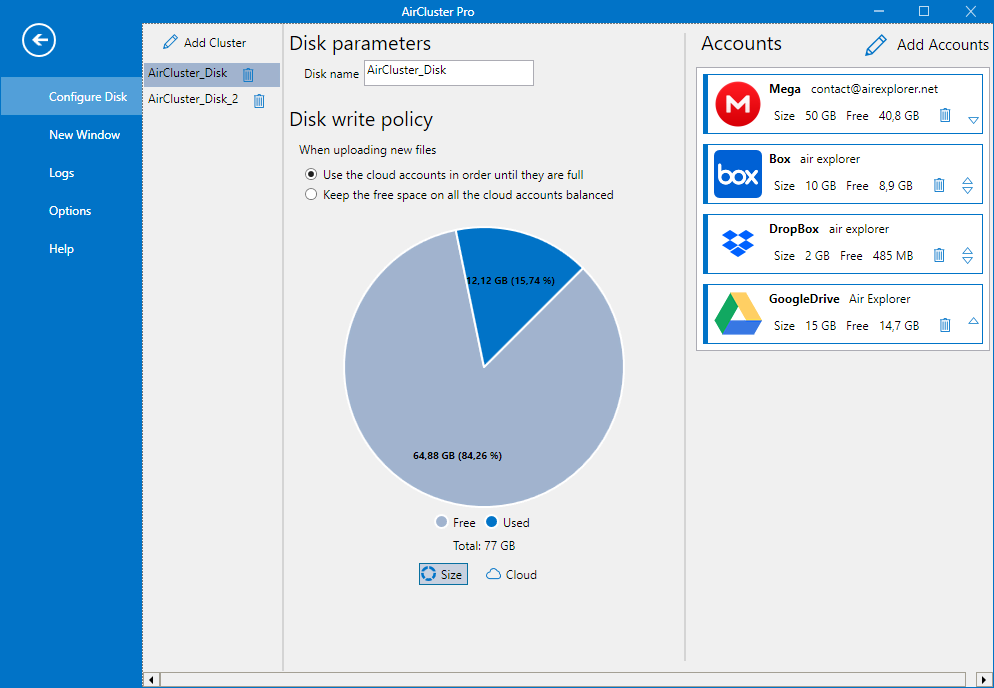
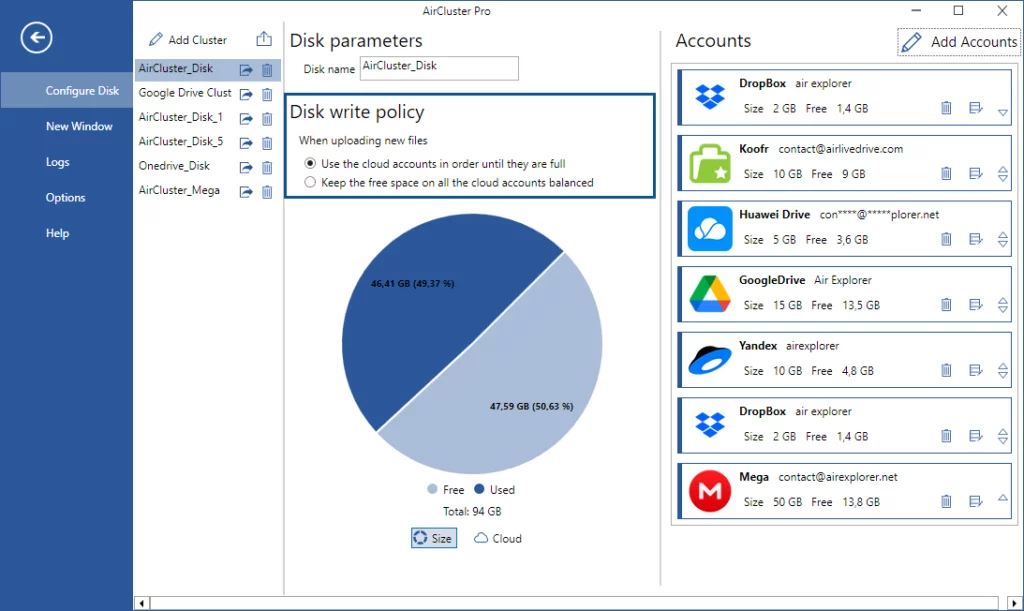
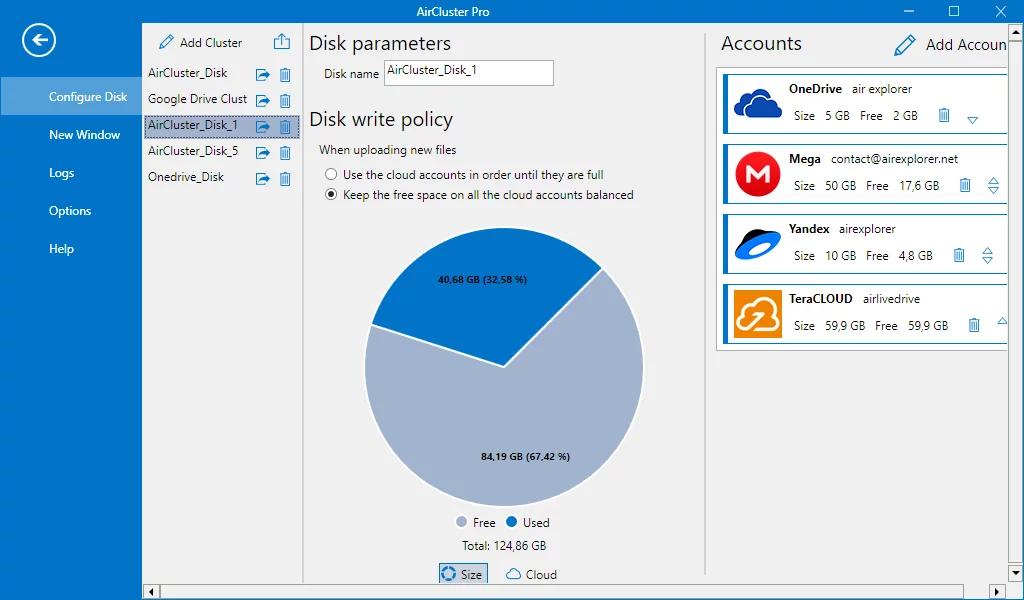
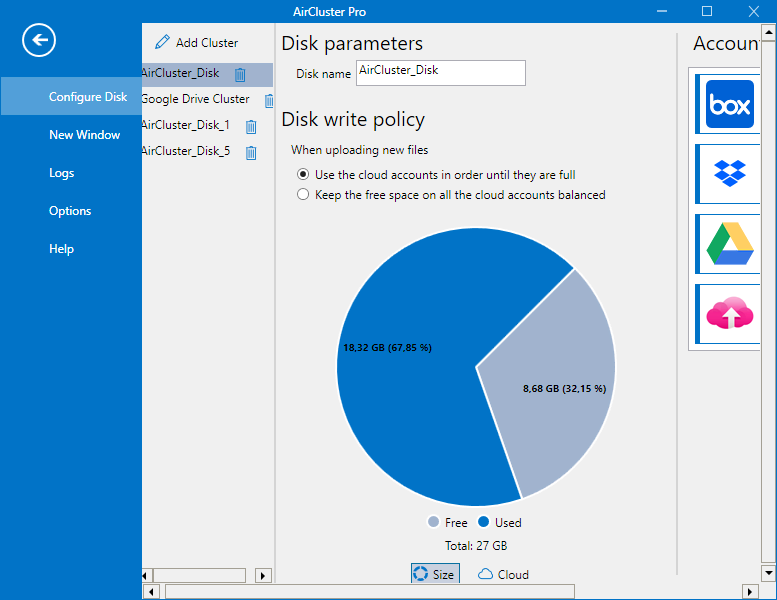
您可以更改集群名称以自定义集群,并且可以在图表上看到添加所有云盘账户后的可用空间和已用空间总量。
Air Cluster 是一款允许您添加云盘账户并创建大容量集群的程序,您可以在其中存储所有文件。您可以使用来自多个云盘的账户创建集群,也可以使用来自同一云盘的账户创建集群。您可以拥有一个、两个、三个或更多云盘的集群。而且,您可以选择按顺序使用云盘空间存储文件直到它们被填满,或者保持所有云盘账户的可用空间平衡。
创建集群非常简单。在"配置磁盘"界面中,您可以创建集群并添加所需的云盘账户。
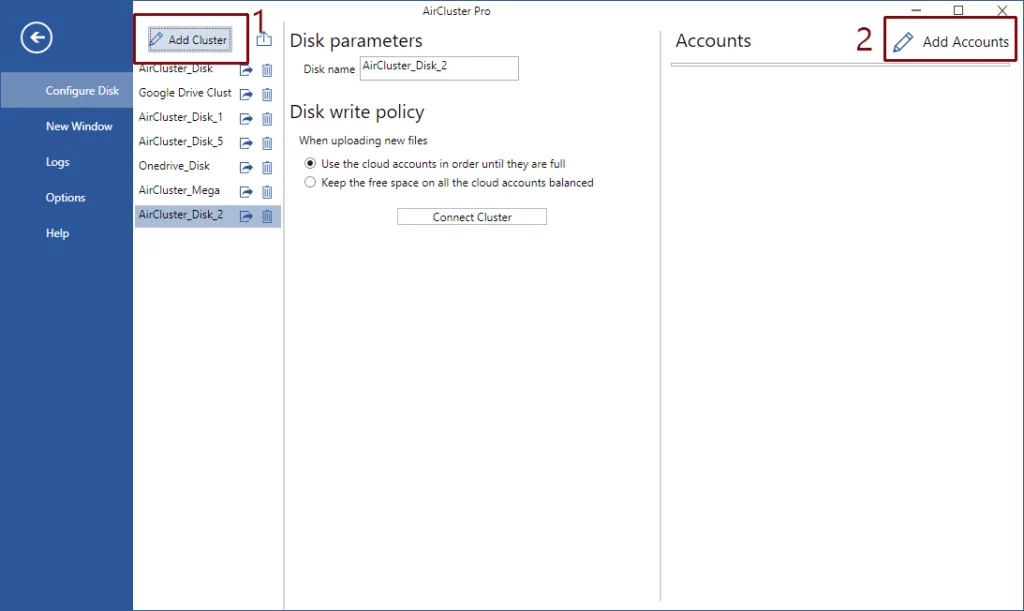
创建包含所有所需云盘账户的集群后,您可以导出集群配置,以便保存集群的配置。如果您在另一台计算机上安装 Air Cluster,则可以导入集群的配置。
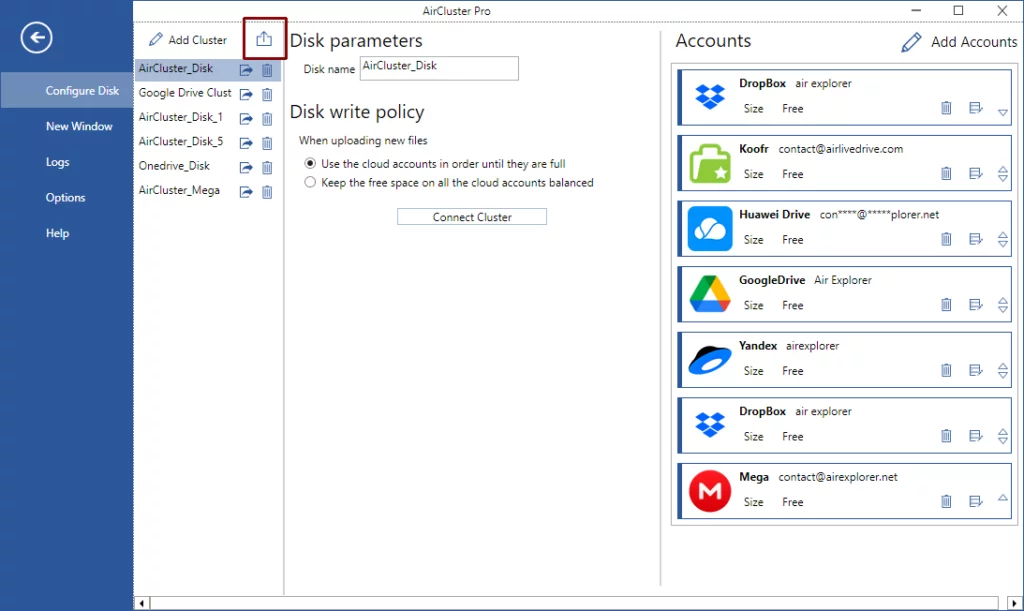
您可以从同一"配置磁盘"窗口导入集群。导入集群后,您将拥有已添加的云盘账户,并能够使用它。

您可以从主窗口打开集群,并处理存储在其中的文件。当您从 Air Cluster 打开文件并使用它时,更改将直接保存到云端,因此您可以避免重复文件或信息丢失。

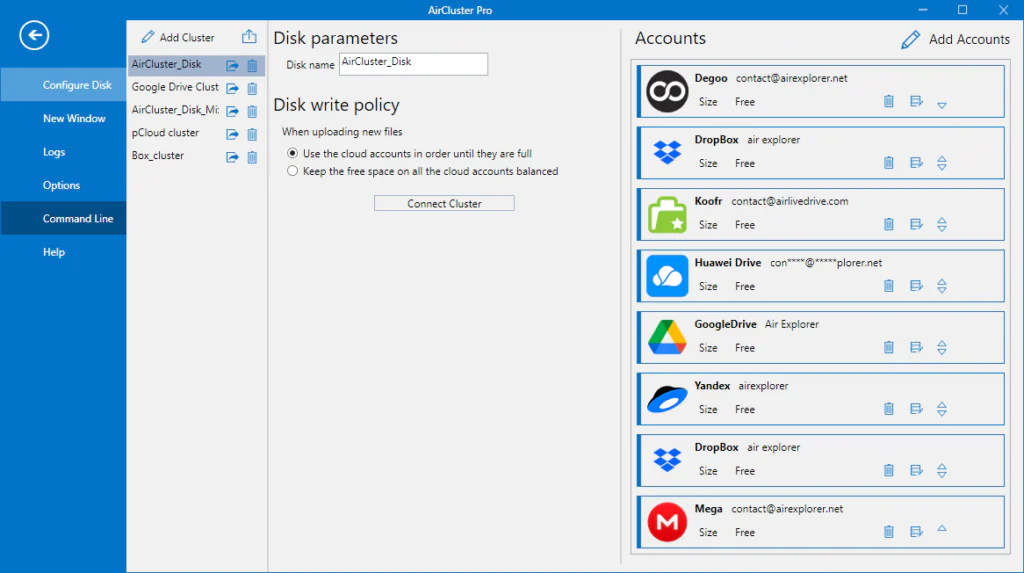
使用 Air Cluster 汇总您的云盘账户并在云中创建大容量空间非常简单。要开始使用 Air Cluster,您需要做的第一件事是在"配置磁盘"窗口中创建集群并添加所需的云盘。然后,您可以配置磁盘写入策略。
设置磁盘写入策略时,您可以选择上传到集群时文件的分布方式。有两个选项:
选项 1:按顺序使用云盘账户直到它们被填满(默认选中)
在这种情况下,Air Cluster 将按照账户列表中的顺序将文件上传到云盘并填充它们。您可以通过拖动项目或使用箭头来更改账户列表的顺序。
选项 2:保持所有云盘账户的可用空间平衡
Air Cluster 将按云盘分配文件,以便它们都具有相同的已用空间量。
设置好集群后,只需在主窗口中打开它,您就可以开始上传文件、使用它们、保存它们并创建同步以使它们保持最新状态。
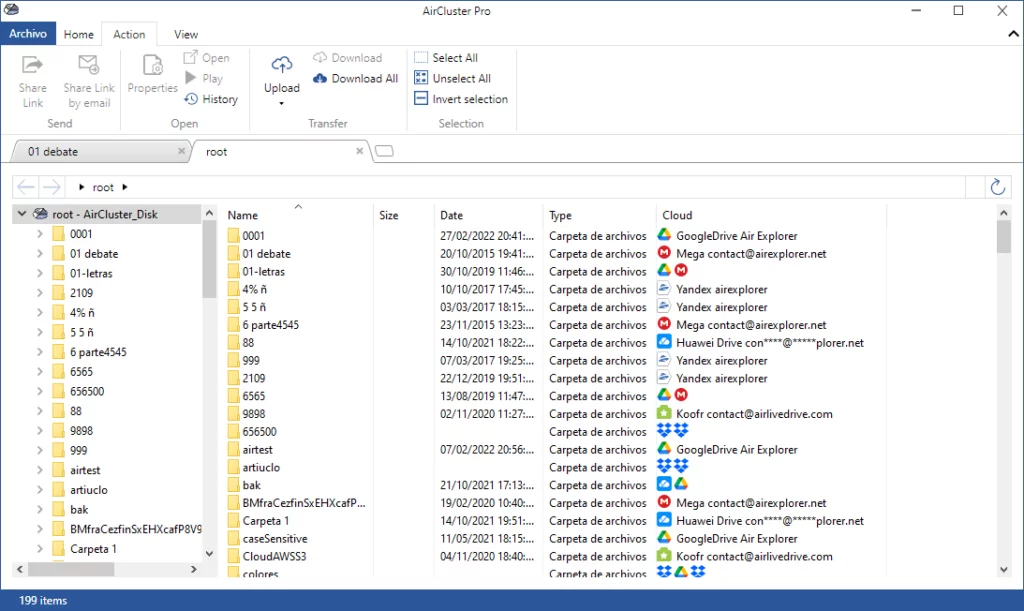
将文件和文件夹保存在云端可以让您从不同设备访问它们。Air Cluster 是一个工具,允许您将云盘账户组合在一起,拥有大容量云空间,以便您可以将所有文件上传到云端。
Air Cluster 界面使文件管理变得简单,您可以组织所有文档并管理云端文件夹。拥有更多可用空间可以让您上传大量文件,甚至创建备份。
通过创建集群时显示的图表,您可以看到可用和已用空间,使云端空间管理更加容易。
在"操作"界面,您可以整理文件。您可以将文件从一个文件夹复制粘贴到另一个文件夹,创建新文件夹,通过右键单击重命名文件。您还可以使用上下文菜单下载文件或文件夹。
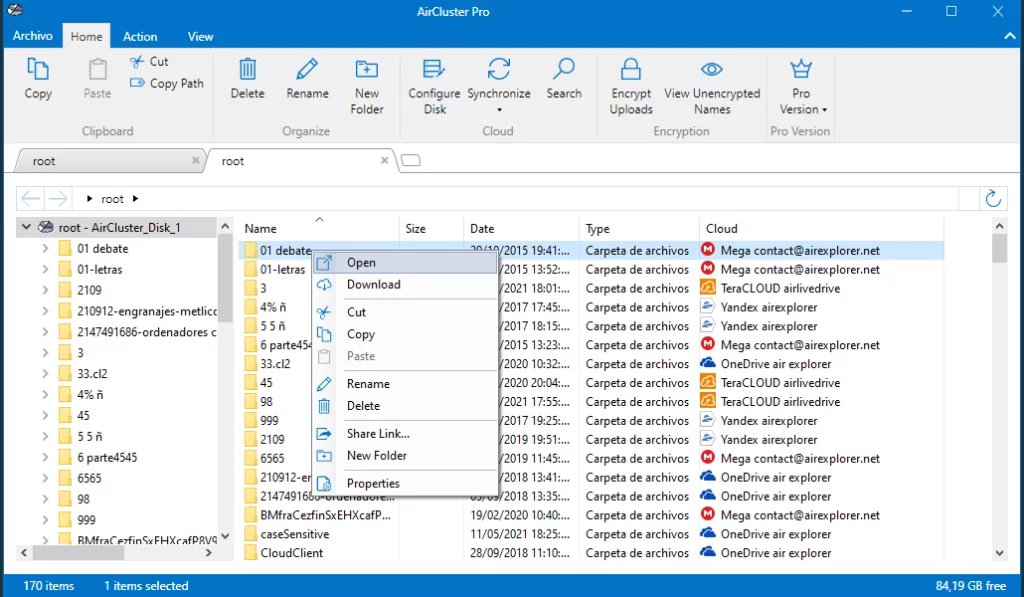
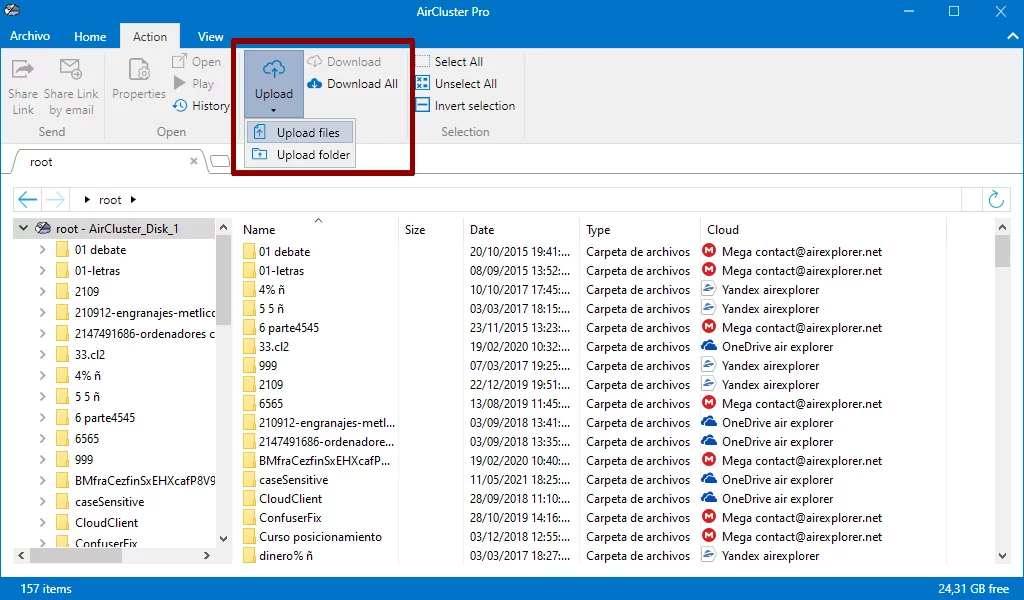
您可以使用"操作"界面中的工具上传或下载文件和文件夹。
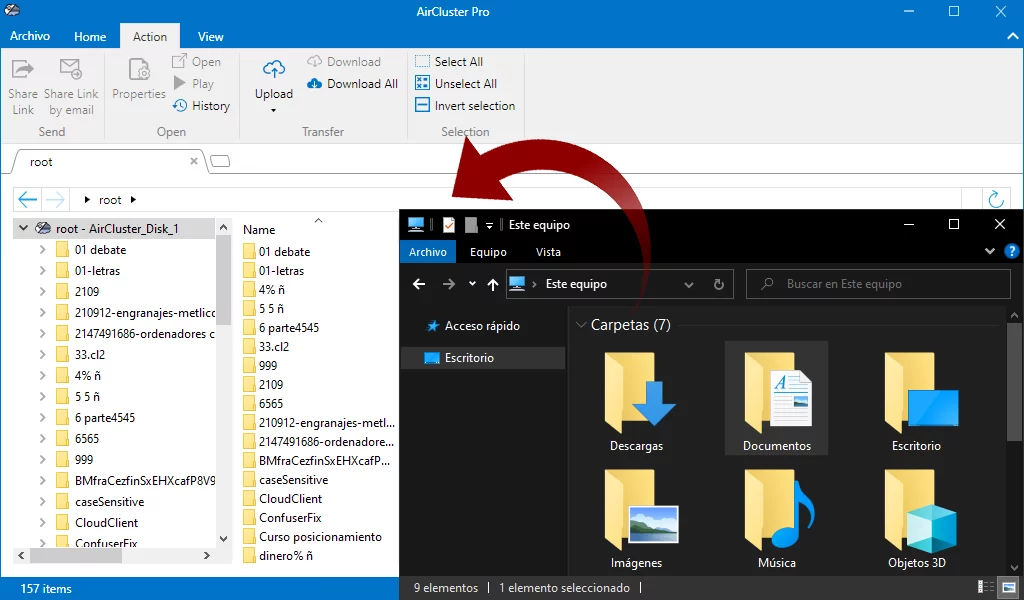
您还可以通过从 Windows 资源管理器拖动到 Air Cluster 来上传文件,也可以通过从 Air Cluster 拖动到 Windows 资源管理器来下载文件或文件夹。
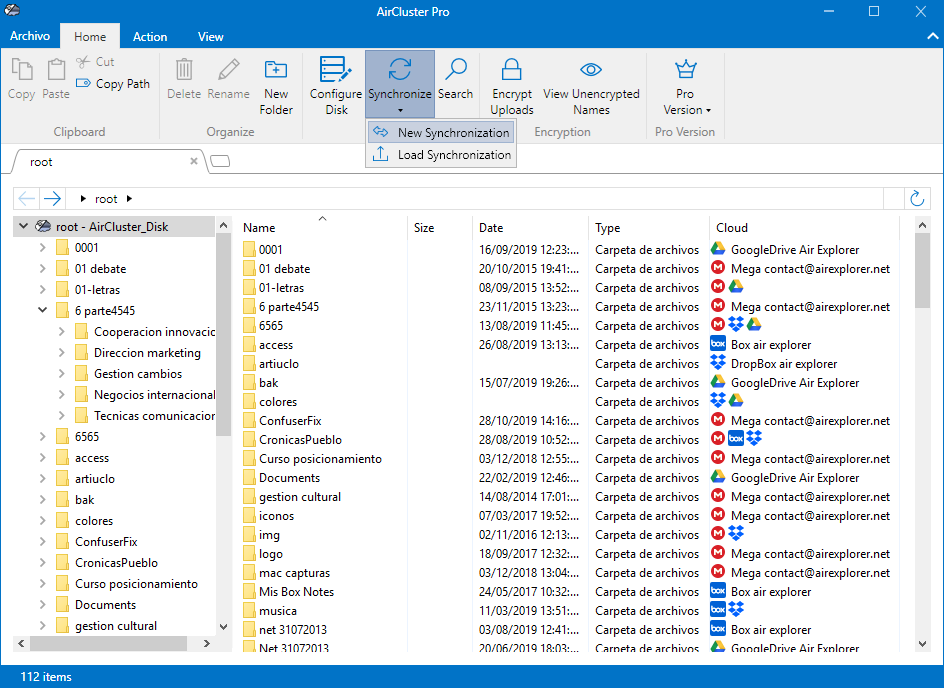
您可以从"主页"窗口打开 Air Cluster 同步工具。在这里,您可以开始同步或加载之前保存的同步。
从同步窗口中搜索您要同步的两个文件夹/集群/本地硬盘。
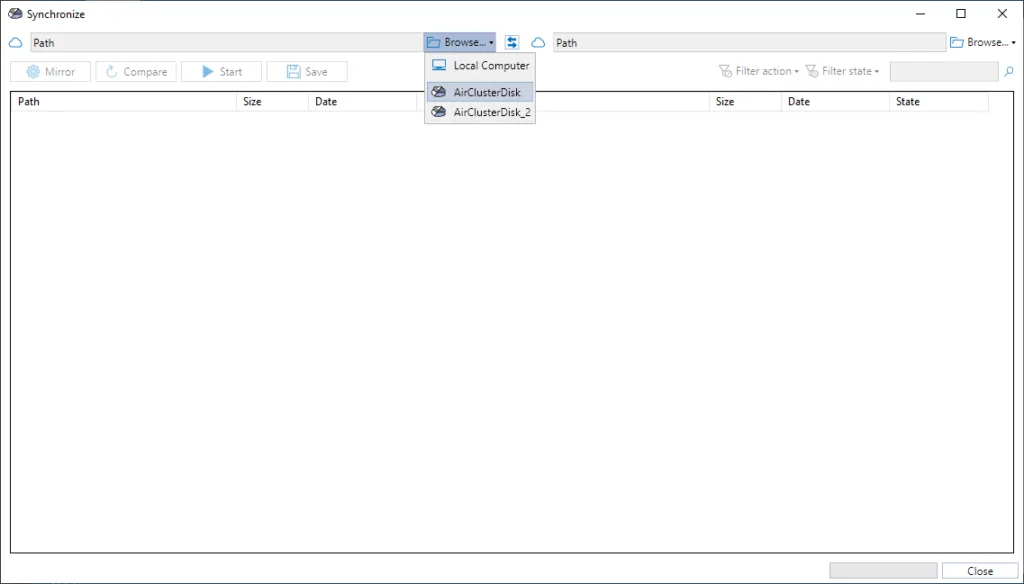
在同一界面中,您可以选择同步类型:镜像、镜像更新、更新、双向和自定义。此外,还可以添加一些过滤器。
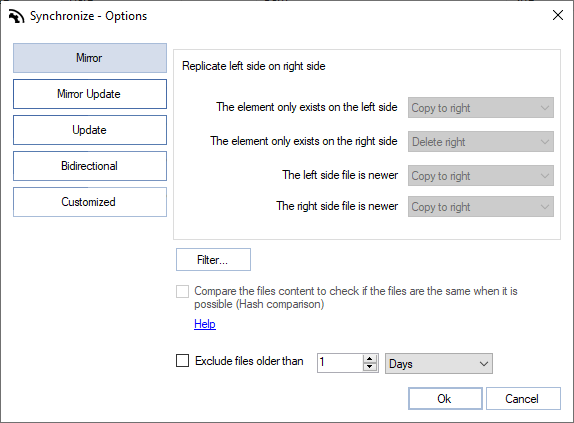
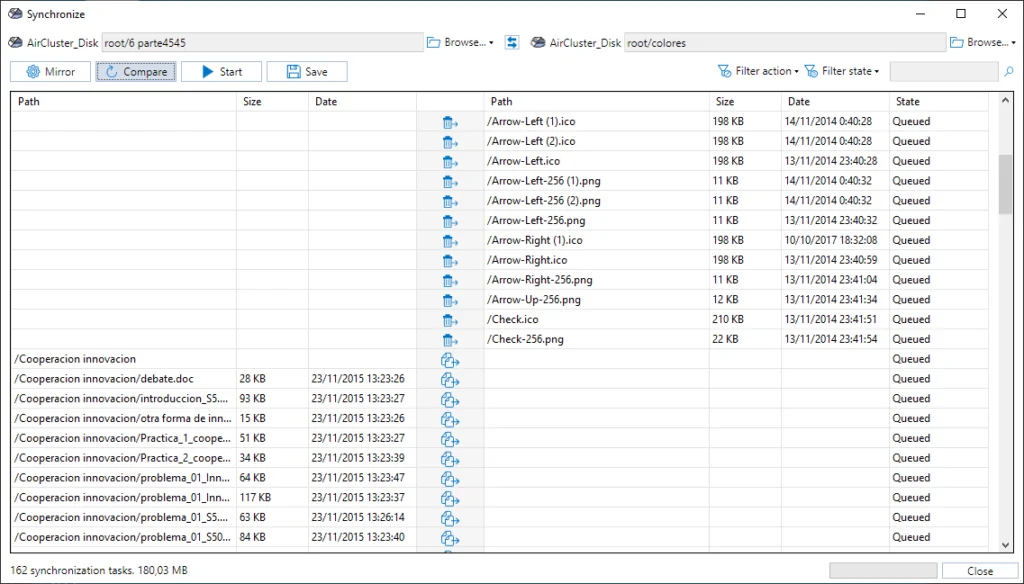
配置好文件夹和同步类型后,您可以开始同步。
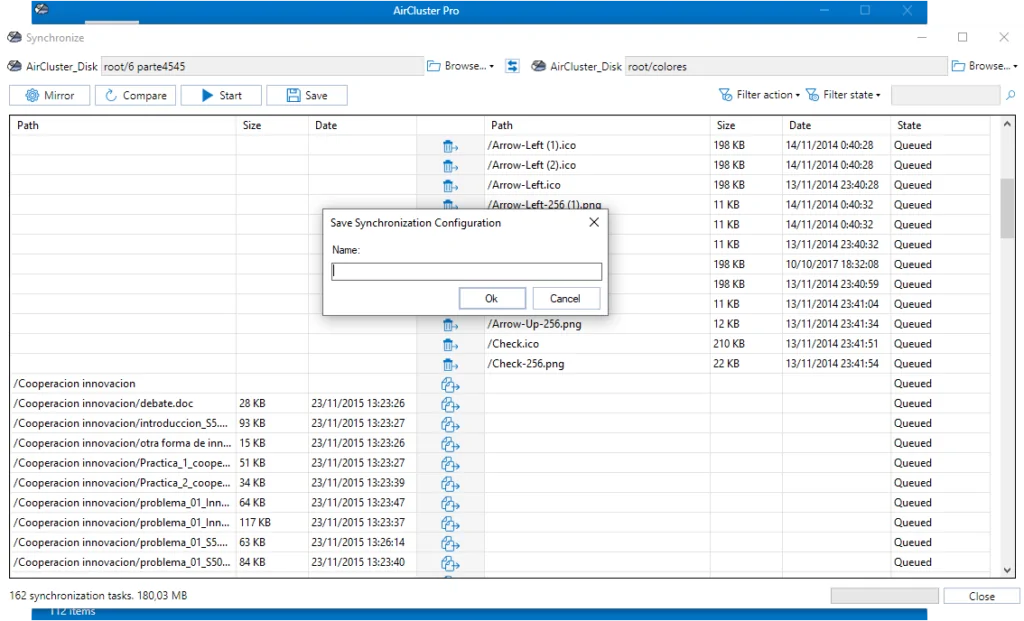
您还可以从这里保存同步配置,以便在需要再次重复时重新加载。
Hash 值是每个文件的数字签名。通过比较这些签名,Air Cluster 可以知道文件是否相同,因此在同步时不会更新该文件。
有不同的 Hash 函数,每个云盘使用其中一种。Hash 比较只能在使用相同 Hash 的云盘之间进行。
Hash 比较支持:
• md5: 本地、4shared、Google Drive、百度网盘、pCloud
• sha1: 本地、Box.com、OneDrive、pCloud
• sha2: Dropbox
• sha256: 本地、Mediafire
• 无 Hash: Hidrive、FTP、WebDAV
Air Cluster 是一个云管理器,允许您将所有账户添加到一个账户中,以便所有空间都添加到一个账户中。该软件支持最重要的云盘,如 Google Drive、OneDrive、Box 或 Dropbox。
Air Cluster 的一个特殊功能是,您可以在将文件上传到云端时对其进行加密,从而在有人可以访问您的云盘时提高安全性。使用的加密系统是 Rijndael CTR,密钥为 256 位(对称加密)。
要在上传时加密文件,只需单击"加密上传"按钮。
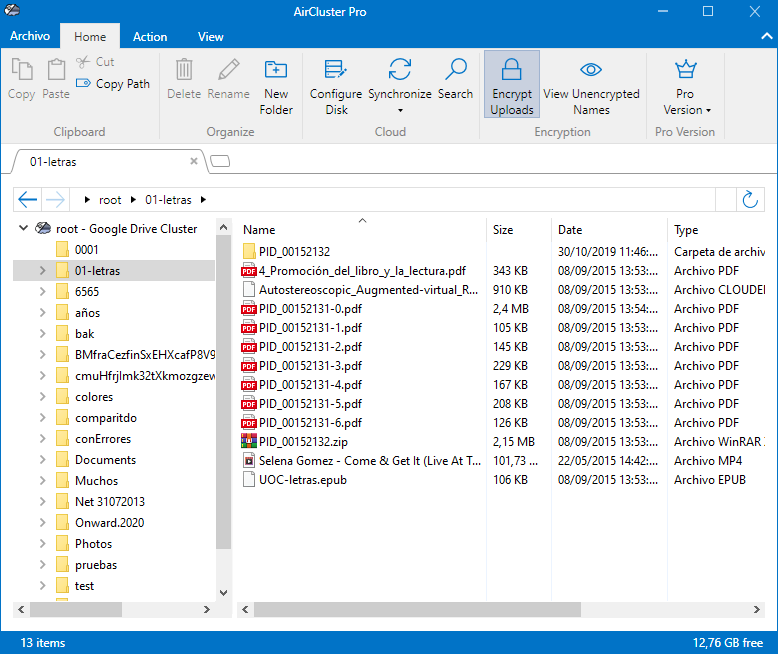
软件将显示一个窗口,要求您输入解密文件的密码。不要忘记密码,因为它对于解密文件至关重要。
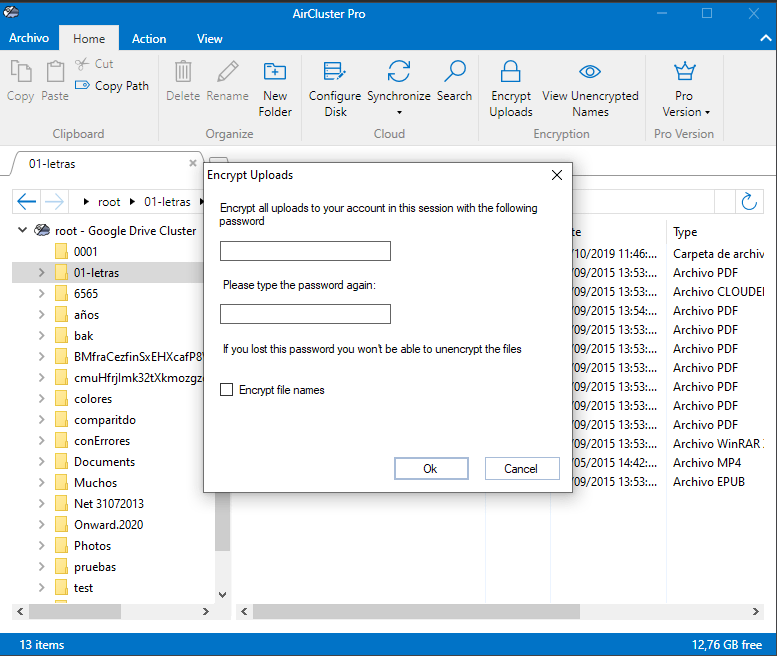
已加密的文件显示为 .cloudencode2 扩展名。如果您想查看文件的原始名称,可以单击"查看未加密名称"。
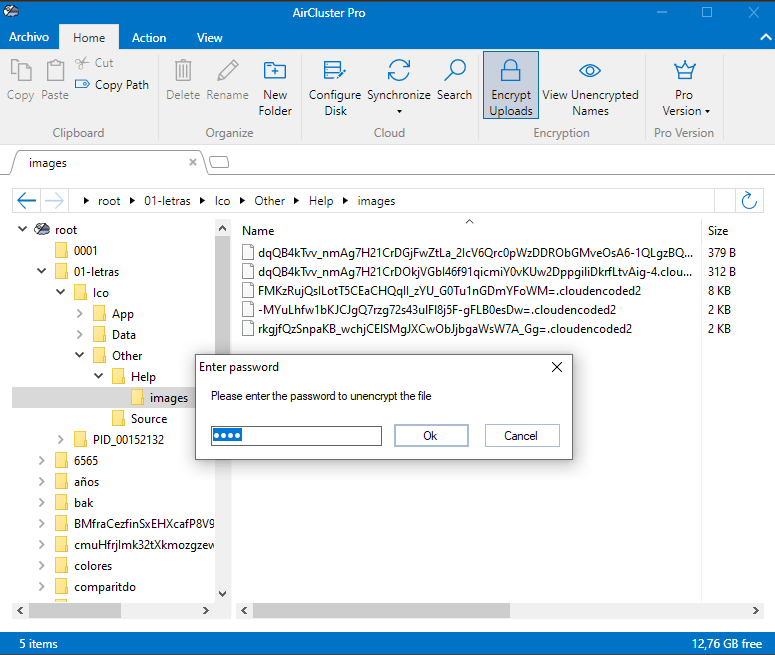
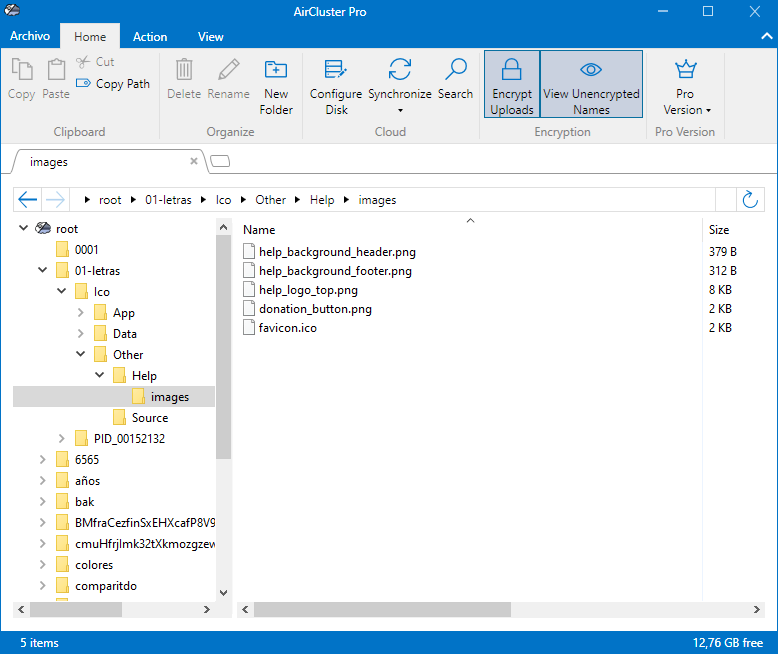
输入您在前一个窗口中指定的密码后,将向您显示文件的真实名称,但它们仍然是加密的。
使用 Air Cluster,您可以将所有云盘添加到一个集群中并管理文件、在云盘之间复制和粘贴文件、同步文件夹、进行备份和搜索文件。
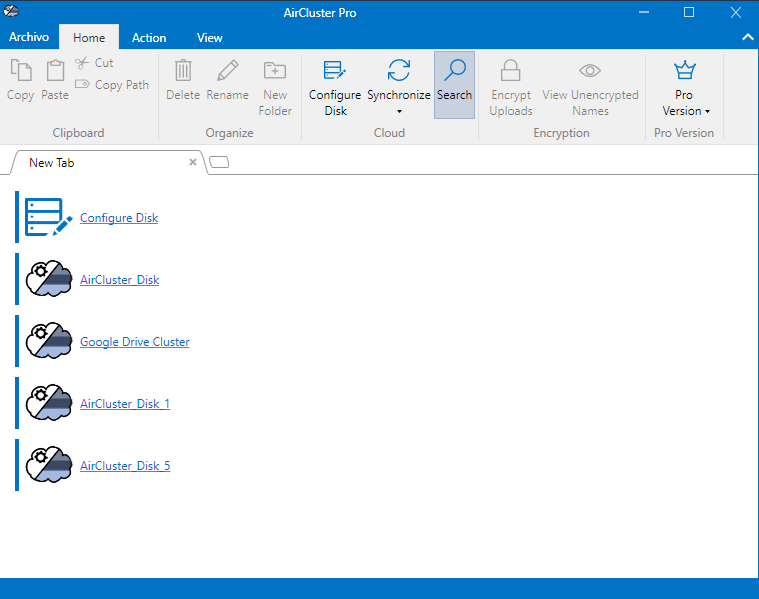
使用搜索功能,您可以在整个集群中搜索所有类型的文件。它将在组成集群的所有云盘中进行搜索。例如,如果您有一个由 Google Drive、Mega 和 OneDrive 账户组成的集群,它将显示在这些云盘中搜索的结果。从搜索框中,您可以按文件名或文件类型在您选择的集群中进行搜索。
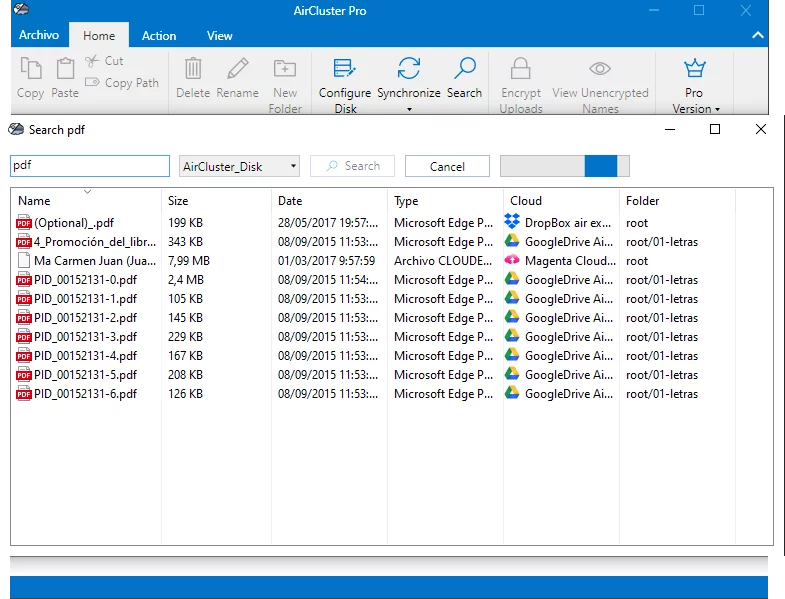
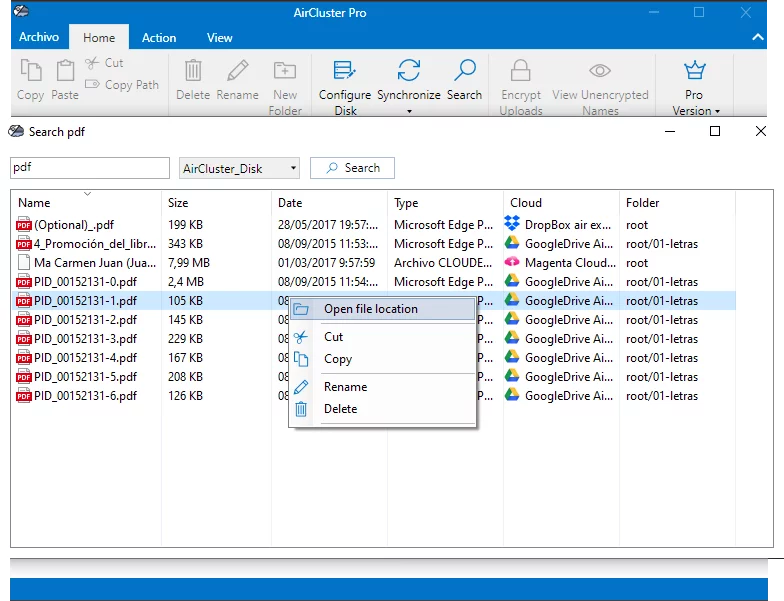
搜索结果显示在搜索窗口中,选择文件后,使用右键单击,您可以从其位置打开文件。
您可以从 Air Cluster 分享文件或文件夹的链接。收到链接的人可以在没有软件的情况下下载文件。Air Cluster 提供了创建链接的功能。软件为您生成唯一的链接以供分享。这些链接可以用于电子邮件消息等。
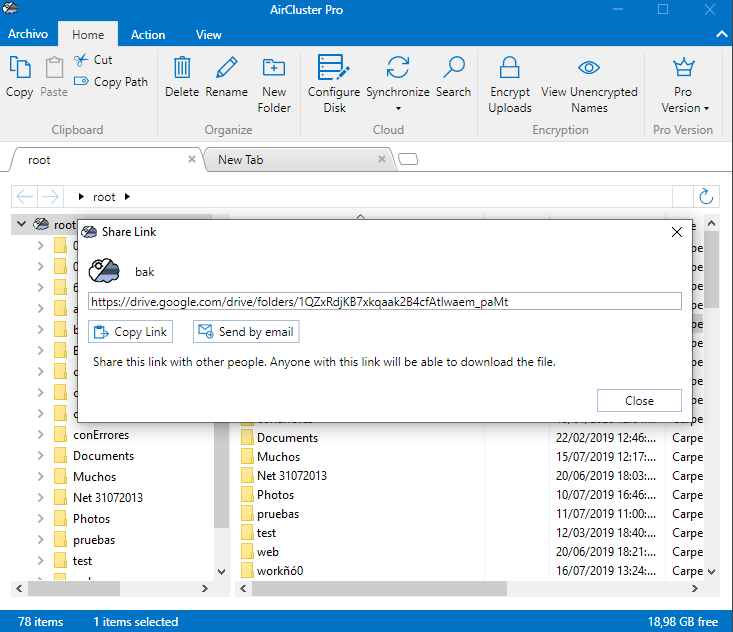
右键单击要分享的文件,然后选择"分享链接"。
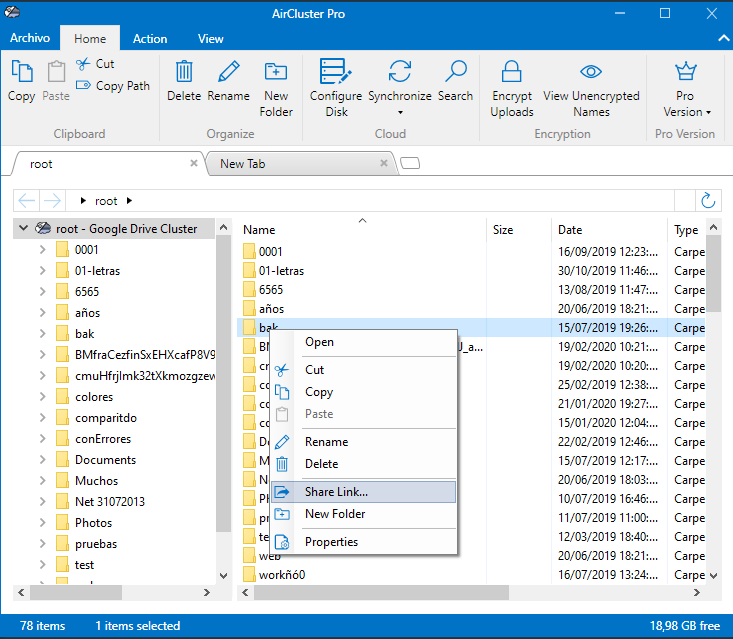
将打开一个窗口,向您显示分享文件的链接。任何拥有此链接的人都可以下载该文件。
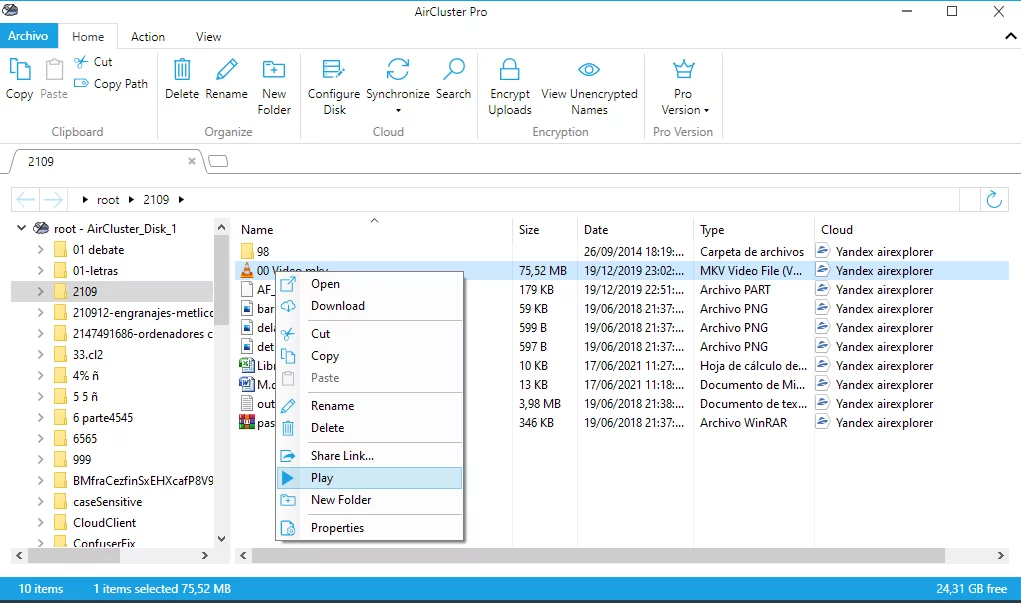
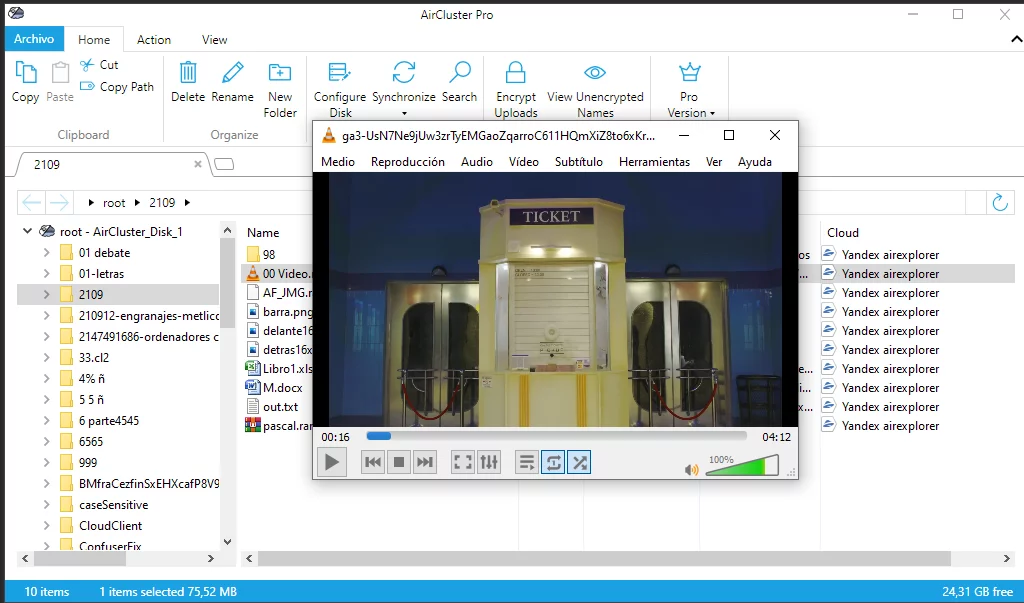
Air Cluster 添加您的云盘账户并创建一个大容量云空间,您可以在其中保存各种文件,包括视频。如果您想直接在云端播放这些视频,可以使用 Air Cluster 流式播放视频。该软件使用您计算机上安装的播放器播放视频,而无需先下载视频。
Air Cluster 支持最重要的云盘,如 Google Drive、OneDrive、Dropbox 等,其中大多数都支持在线播放视频的功能。但是,由于 Mega 和 Naver 的特性,它们不支持视频流。如果您在其他云盘中有账户,并且您的视频保存在其中,您将能够在计算机上观看它们,它们将直接从云端在计算机的视频播放器上播放。
建议安装 VLC 以便能够播放视频。Air Cluster 针对此播放器进行了优化,并将自动使用它。如果您没有安装 VLC,Air Cluster 将打开您在 Windows 中默认配置的视频播放器。
命令行是一个基于文本的界面,允许用户通过键入命令与计算机的操作系统进行交互。这种方法提供了一种强大的方式来执行任务,如文件管理、软件安装和系统配置。
使用命令行管理云文件具有以下几个优势:
• 自动化:您可以使用脚本自动化重复性任务,节省时间并减少人为错误的风险
• 效率:命令行操作可以更快、更高效,特别是对于批量操作,因为它们不需要图形界面
• 灵活性:您对操作有更多控制权,可以指定确切的参数和选项
• 资源管理:它使用更少的系统资源,这对于在后台运行任务很有益
使用 Air Cluster,您可以直接从命令行管理所有云存储账户。此工具简化了跨 Google Drive、OneDrive、Dropbox、Mega、Box 等服务的文件管理。无需在不同的应用程序或图形界面之间切换,使用 Air Cluster 的命令行,您可以高效地上传、下载、同步文件并自动化任务。
安装 Air Cluster 并添加云账户后,您可以通过转到"文件/命令行"开始在命令行中工作。进入命令行界面后,您将能够从这里与您的账户进行交互。
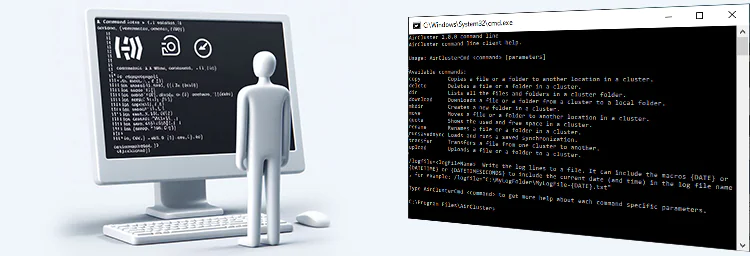
可用的操作包括上传、下载、创建文件夹、同步、删除、复制、移动、列出目录和重命名。
在命令行帮助界面中,您可以看到 Air Cluster 的命令列表:
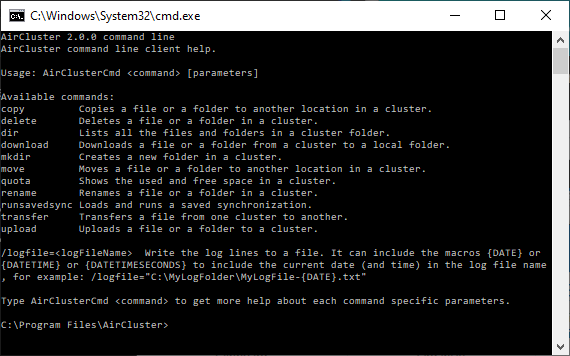
• copy: 将文件或文件夹复制到集群中的另一个位置
• delete: 删除集群中的文件或文件夹
• dir: 列出集群文件夹中的所有文件和文件夹
• download: 将文件或文件夹下载到本地文件夹
• mkdir: 在集群中创建新文件夹
• move: 将文件或文件夹移动到集群中的另一个位置
• quota: 显示集群中已用和可用空间
• rename: 重命名集群中的文件或文件夹
• runsavedsync: 加载并运行已保存的同步
• transfer: 将文件从一个集群传输到另一个集群
• upload: 将文件或文件夹上传到集群
要运行操作,您可以按照命令行面板上显示的说明进行操作。
runsavedsync 命令特别有用,因为它用于将计算机备份到集群中。如果在 Windows 任务计划程序中安排此命令,则可以安排此功能。
总之,使用命令行进行云文件管理具有显著优势,包括自动化重复性任务、提高效率、更大的控制和灵活性以及更好的资源管理。Air Cluster 通过允许用户直接从命令行管理多个云存储账户来利用这些优势,简化了跨 Google Drive、OneDrive、Dropbox、Mega 和 Box 等各种服务的操作。这种方法简化了文件管理,使其更加高效和多功能。
Air Cluster 汇集云空间并创建一个大型云空间,您可以在其中安全地存储所有文档、照片和视频,没有限制。当您上传和下载文件时,可以控制速度。
下载和上传速度取决于您的连接和使用的服务器。但是,使用 Air Cluster,您可以控制速度限制。
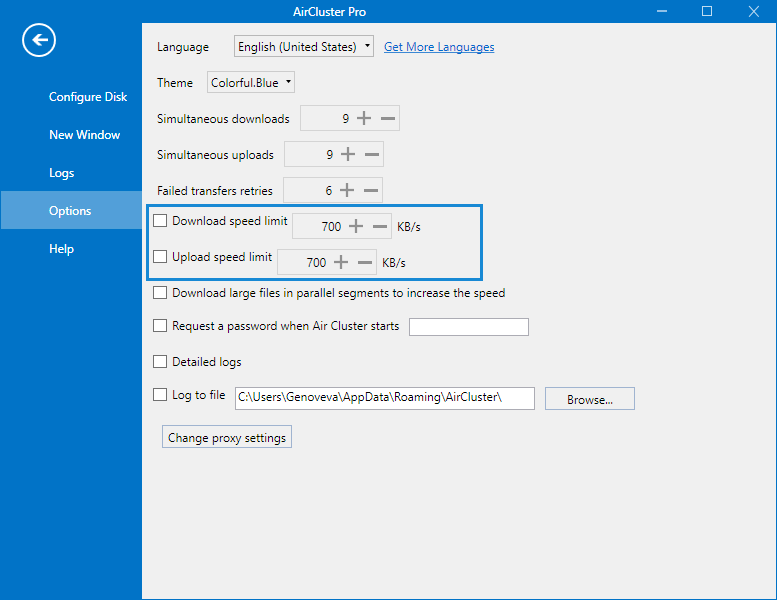
从选项窗口,您可以选择上传和下载速度限制,以便能够控制 Air Cluster 占用的带宽。
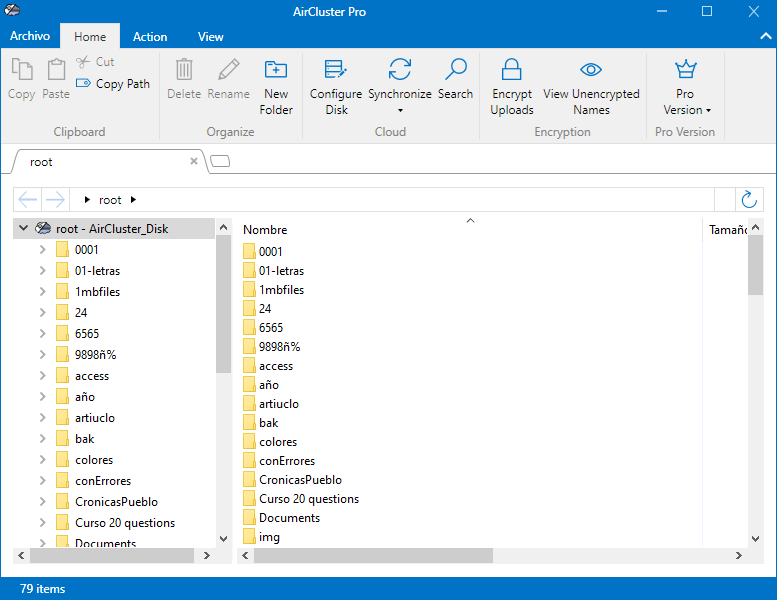
Air Cluster 允许您创建集群,您可以在其中添加任意数量的云盘。创建集群时,您可以添加任意数量的云盘账户。例如,您可以使用拥有的所有 Mega 或 OneDrive 账户创建一个集群。或者,您可以混合云盘账户,使用来自不同云盘的多个账户创建集群。
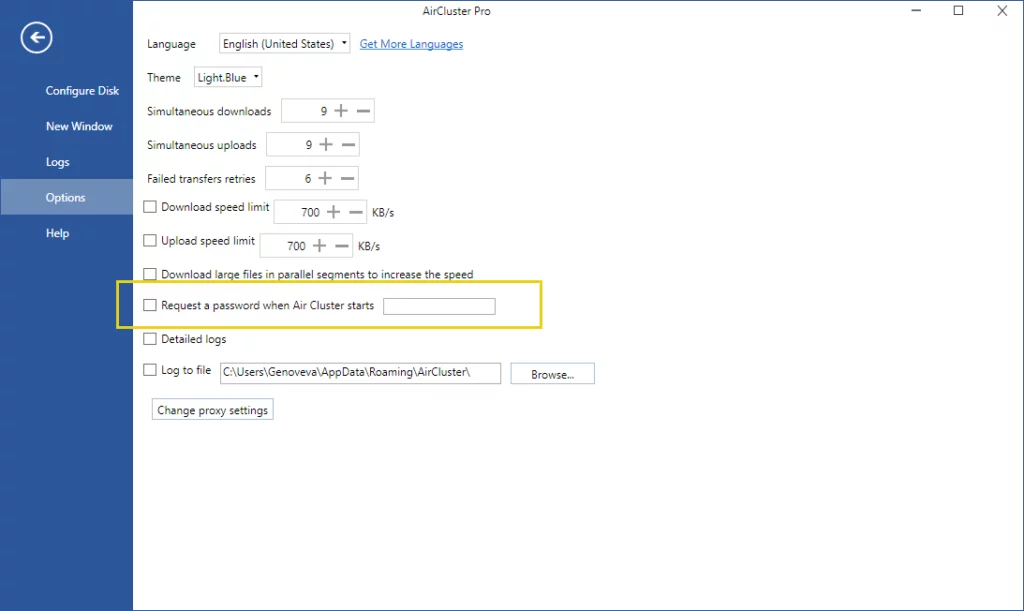
通过将云盘账户添加在一起,您可以获得一个高容量存储集群,可以在其中存储所有文件、照片和视频,或对磁盘或设备进行备份。为了保护对云盘的访问,您可以添加密码来启动 Air Cluster。
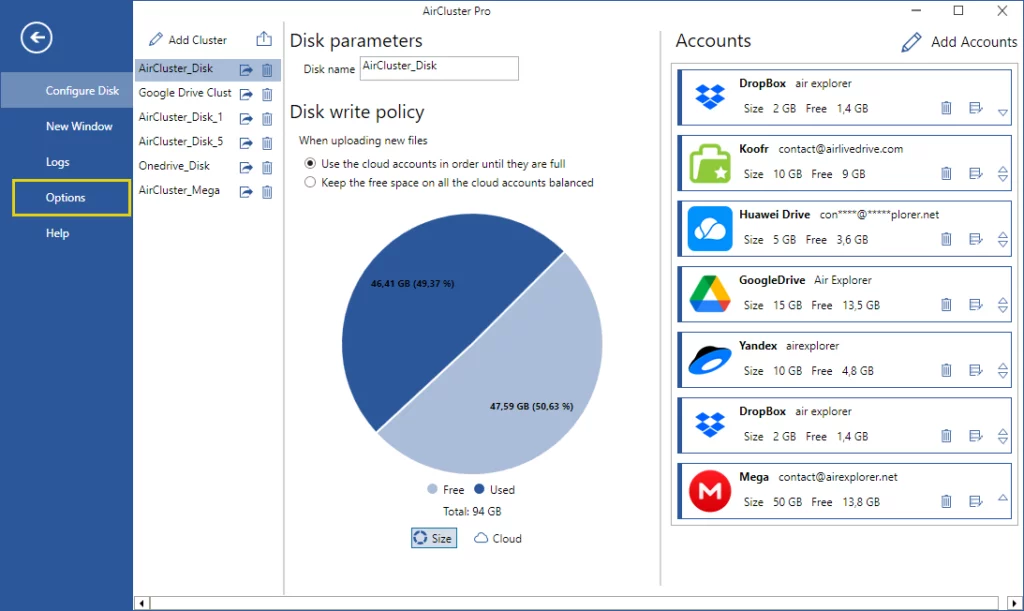
从"配置磁盘"中,您可以创建集群并添加云盘账户。添加账户到集群后,您可以看到有多少可用空间来存储文件。同样从此窗口,您可以访问"选项",在那里可以设置启动 Air Cluster 的密码。
从选项窗口,您必须勾选"Air Cluster 启动时请求密码"并输入安全密码。下次打开程序时,将要求您输入密码。
启动 Air Cluster 后,您将能够连接集群并访问云端,上传要存储在云端的文件。您还可以管理文件、创建新文件夹或分享链接。